

Comment jouer en 120 FPS sur Xbox Series X et Series S
 Par Tomchoucrew



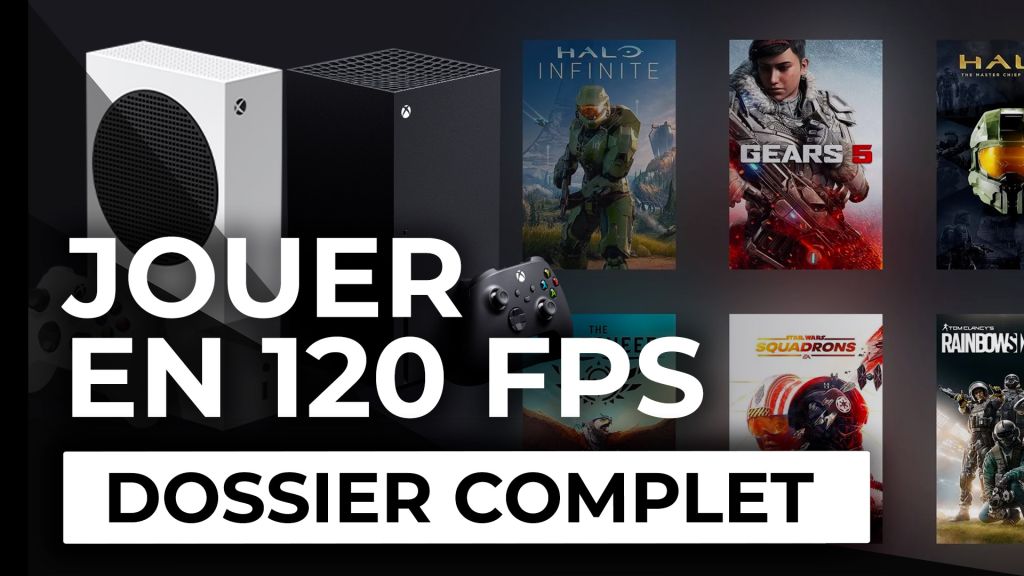
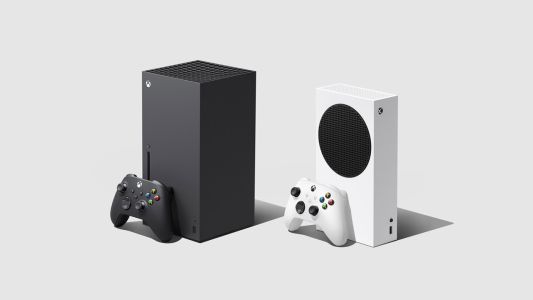
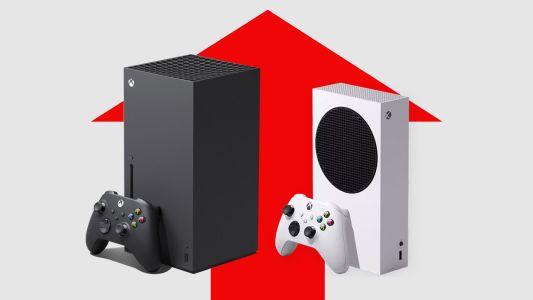
Les consoles Xbox Series X et Xbox Series S permettent de jouer en 120 FPS, c’est-à-dire à une fréquence d’images élevée pour une grande fluidité dans les jeux. Découvrez comment profiter de cette nouveauté technique et avoir le 120 FPS sur Xbox Series X ou Xbox Series S.
Prérequis pour avoir 120 FPS sur Xbox Series X et Series S : un écran compatible
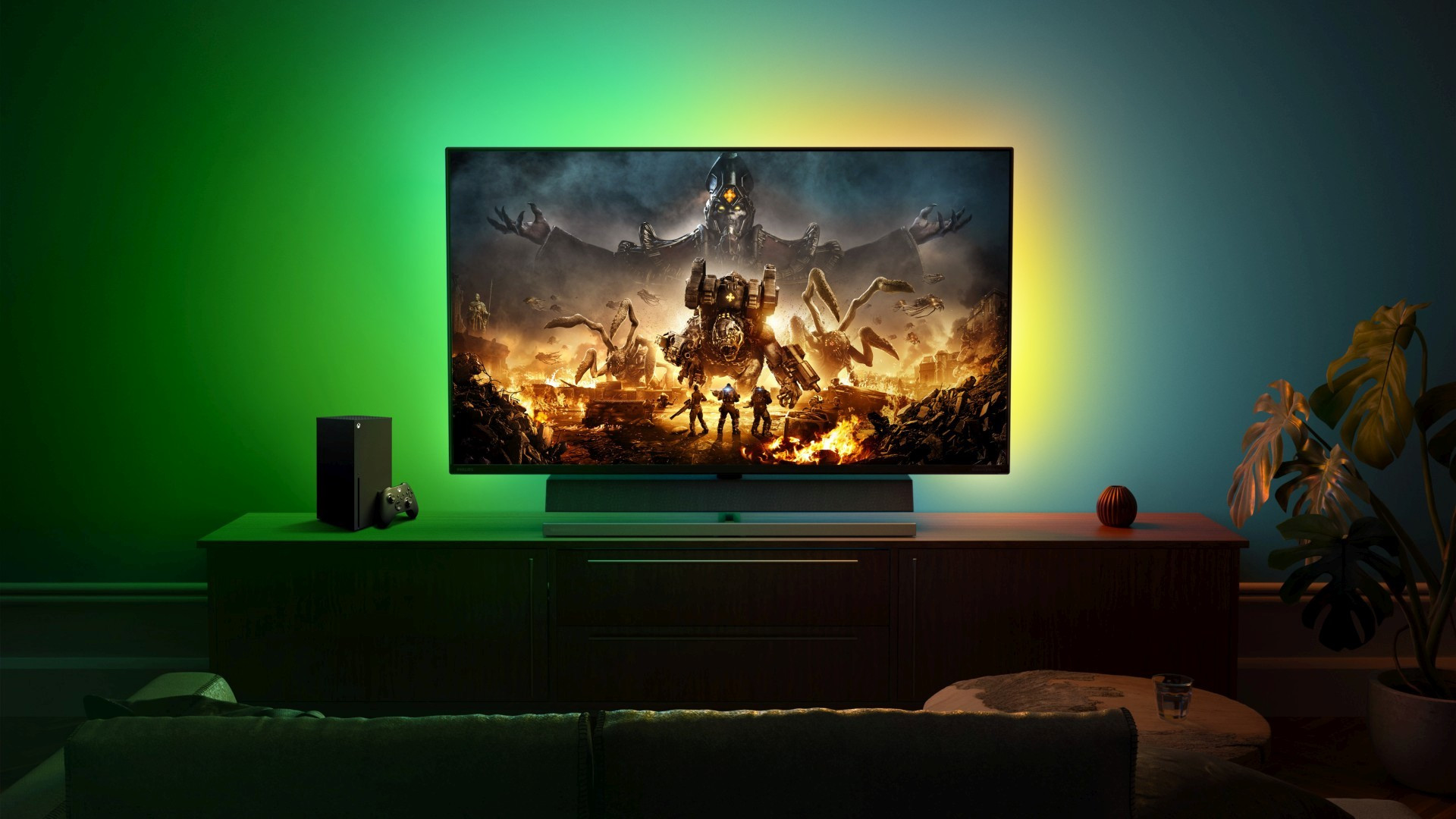
Pour jouer en 120 FPS sur Xbox Series X ou Series S, vous devez posséder un écran compatible. Il peut s’agir d’un téléviseur 4K 120 FPS ou d’un moniteur PC capable de supporter cette fréquence d’image.
Si votre TV dispose de port HDMI 2.1, alors il y a de grandes chances pour que vous puissiez profiter du 120 FPS dessus. Attention, car ce n’est pas le cas de tous les modèles. Nous vous conseillons de jeter un œil à notre guide des meilleurs TV pour Xbox afin de trouver un modèle 100% compatible.
Vous allez parfois tomber sur des TV qui mentionnent une compatibilité 100 Hz et d’autres fois 120 Hz sur leurs fiches techniques. Sachez que nous parlons en réalité de la même chose et qu’il s’agit en vérité d’une différence de standard entre les normes d’affichage utilisées entre les formats PAL (principalement en Europe) et NTSC (USA et Japon).
Notez enfin que certains écrans qui ne sont pas 4K sont capables de traiter du 120 Hz, et donc, par exemple, un signal envoyé par la console en 1080p et 120 FPS. Vérifiez les formats de sortie supportés par votre TV ou moniteur si celui-ci ne dispose pas d’une connectique HDMI 2.1.
Pour plus de détails, vous pouvez également consulter notre dossier pour bien régler votre TV pour Xbox Series X|S, qu’il s’agisse du mode jeu, des ports HDMI, du HDR ou d’autres options d’images.
Jouer en 4K et 120 FPS sur Xbox Series X avec un câble HDMI compatible
Si vous souhaitez profiter des jeux en 4K et 120 FPS sur Xbox Series X, vous devez absolument posséder un câble HDMI ultra haut débit qui prend en charge la norme HDMI 2.1. Rassurez-vous, le câble fourni dans la boîte de la Xbox Series X est bien compatible, utilisez donc celui-ci et pas un autre.
Si vous l’avez perdu ou endommagé, vous trouverez des câbles compatibles HDMI 2.1 ultra haut débit sur Amazon à moins de 15 €. Il est inutile de dépenser davantage pour un câble qui n’excède pas les 2m de longeur.
Si vous possédez une Xbox Series S, sachez que la console ne supporte pas la 4K en 120 FPS. Le câble fourni avec cette Xbox n’est donc pas compatible avec cette définition et fréquence d’images. En revanche, la Xbox Series S est compatible avec le 120 FPS en 1080p.
Comment configurer la Xbox pour le 120 FPS natif
- Appuyer sur la touche Xbox de la manette
- Aller dans l’écran Profil et système
- Aller dans Paramètres
- Aller dans Général
- Aller dans Options d’affichage et TV
- Aller dans Fréquence d’actualisation
- Sélectionner 120 Hz
Si vous pensez que votre TV prend en charge le 120 Hz mais que l’option n’est pas disponible pour vous, assurez-vous que votre Xbox dispose bien de la dernière mise à jour disponible. Pour bénéficier de la dernière mise à jour disponible pour votre Xbox, effectuez les étapes suivantes.
- Appuyer sur la touche Xbox de la manette
- Aller dans Profil et système
- Aller dans Paramètres
- Aller dans Système
- Aller dans Mises à jour et appliquer les mises à jour s’il y en a
Comment configurer la Xbox pour le boost 120 FPS
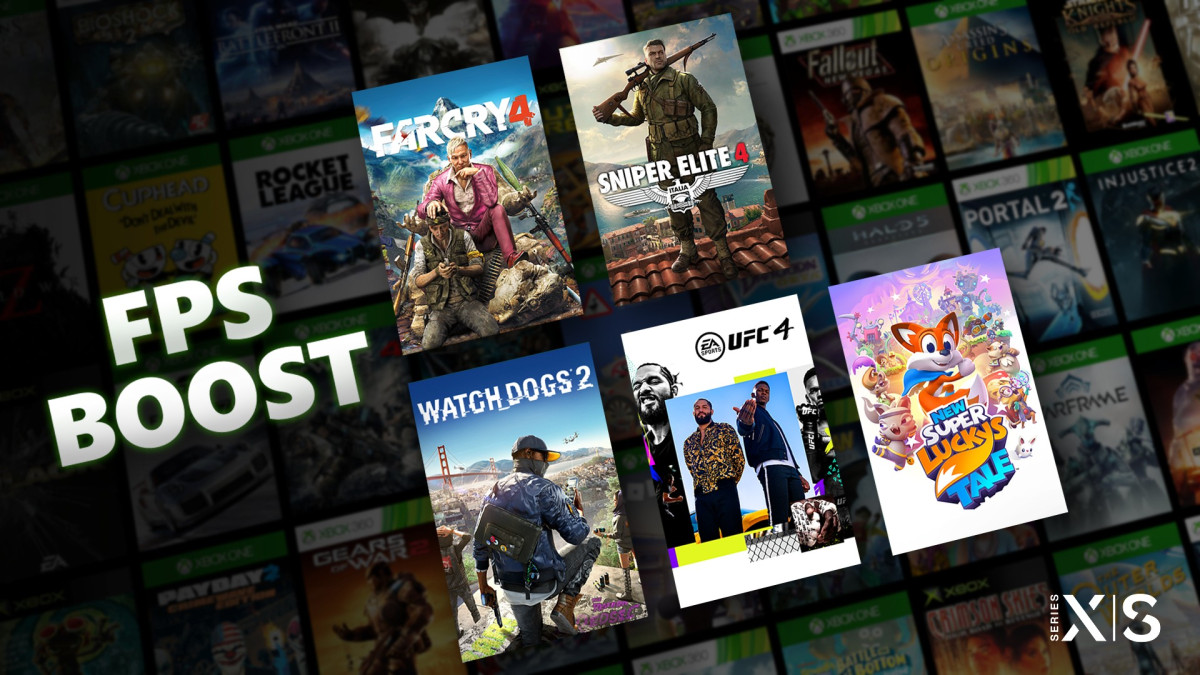
Certains anciens jeux Xbox ont été optimisés spécifiquement pour les nouvelles Xbox et vous pouvez retrouver cette liste des jeux optimisés Xbox Series X et S dans notre dossier dédié. Certains jeux disponibles auparavant en 60 images par seconde peuvent désormais tourner en 120 images par seconde sur Xbox Series X|S grâce à l’option “boost FPS”. Consulter le détail de chaque jeu pour vous en assurer. Vous pouvez aussi retrouver la liste des jeux FPS Boost sur Xbox.
Veuillez suivre les étapes suivantes pour activer le boost FPS sur votre Xbox.
- Ouvrir le guide Xbox
- Aller dans le menu Mes jeux et applications
- Choisir Afficher tout
- Choisir un jeu compatible
- Appuyer sur Menu
- Sélectionner Gérer le jeu et les modules complémentaires
- Sélectionner Options de compatibilité
- Activer l’option boost FPS
Notez que l’option boost FPS est grisée si votre téléviseur ou console n’est pas configuré pour prendre en charge le 120 Hz.
Activer l’option 120 FPS dans les jeux
Une fois que vous disposez d’un écran compatible 120 Hz et que vous avez activé l’option 120 FPS sur votre Xbox Series X|S, il ne vous reste plus qu’à activer l’option dans votre jeu !
Selon les jeux, il peut s’agir d’une option à activer dans le menu des paramètres alors que pour d’autres, le 120 FPS s’active en choisissant un mode graphique particulier. Souvent, ce mode est appelé “Performance”. Voici quelques jeux disponibles en 120 FPS sur Xbox Series X via un mode “Performance” :
- Bright Memory Infinite
- F1 2021
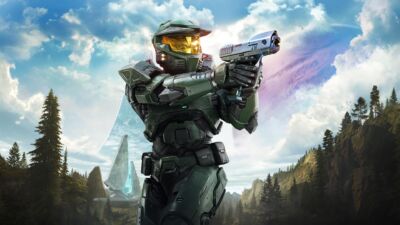
- Halo Infinite
- Knockout City
- A Plague Tale : Innocence
- Battlefield V
- Call of Duty Warzone
D’autres articles et guides complets sur la tech
- TV Gaming : les meilleurs modèles pour Xbox et PS5 en 2025
- Comment brancher correctement sa Xbox selon son matériel (TV, ampli, barre de son)
- Test – TV LG OLED 55 C1 – Le meilleur téléviseur pour la Xbox Series X ?
- Input lag, DLI, VRR, ALLM… tout savoir sur la latence dans le jeu vidéo !
- TV OLED, QLED, QD-OLED : différences & avantages (marquage, input lag, HDR…)
- Dolby Atmos Xbox : jeux, licence, meilleur matériel… tout savoir sur ce format audio !
- Dolby Vision Xbox : détails, liste des jeux, TV compatibles… dossier complet !






0 commentaire
Dernières actualités





À ne pas manquer