



Partager son Xbox Game Pass et PC Game Pass sur PC : tuto complet
 Par Tious
À partager en famille



Vous cherchez à partager votre abonnement PC Game Pass ou Xbox Game Pass avec un ami ou un membre de votre famille afin qu’il puisse en profiter sur PC ? Sachez qu’il existe une solution autorisée par Microsoft qui permet à un autre profil d’accéder à vos jeux, DLC et abonnements. Voici comment procéder, étape par étape.
Le partage de compte Microsoft sur PC sous Windows 10 et Windows 11, qu’est-ce que c’est ?
À l’instar du partage de compte sur consoles Xbox, le partage de compte Microsoft sur PC est très pratique puisqu’il permet de profiter du contenu numérique acheté par un proche, ou de son abonnement à l’une des trois formules du Xbox Game Pass ou au PC Game Pass. Dans un foyer où deux personnes jouent sur PC avec deux appareils différents, il est donc possible de n’avoir qu’un seul abonnement PC Game Pass. Il est même possible de jouer en même temps qu’un autre joueur à un jeu qu’il a acheté. Parfait pour profiter des jeux en coopération.
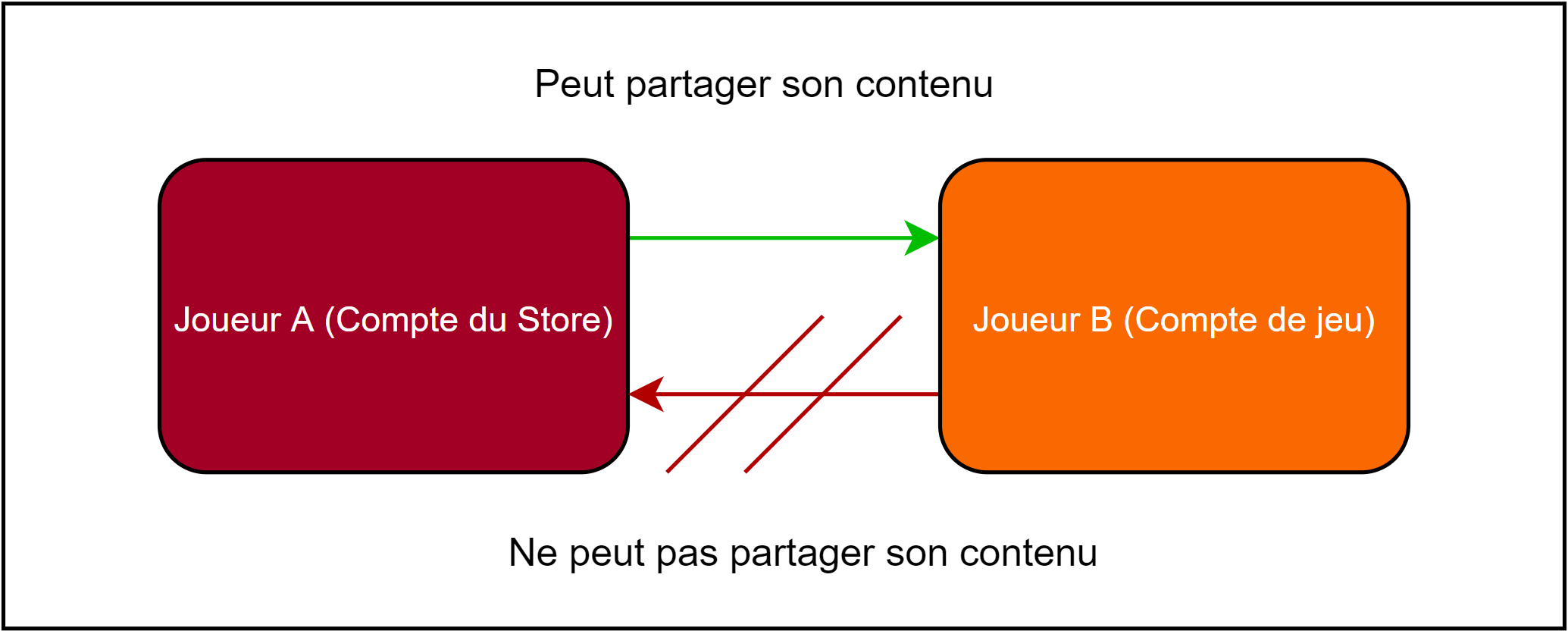
Même si la fonctionnalité paraît très avantageuse, il faut préciser qu’une seule personne profite réellement des jeux de l’autre. Voici un exemple concret.
- Le joueur A possède un abonnement au PC Game Pass ou à l’une des trois formules du Xbox Game Pass. Il décide de partager son compte avec son frère, le joueur B.
- Le joueur B peut donc profiter pleinement du service. S’il achète le DLC Shattered Space de Starfield, il ne pourra pourtant pas en profiter, puisque l’accès au jeu de base est fourni par le joueur A. Dans ce cas, il aurait fallu que ce soit le joueur A qui achète également le DLC pour que les deux puissent en bénéficier.
Comment partager mon compte Microsoft sur PC ?
Partager son compte sur PC est très simple. Celui qui détient les jeux, les DLC et les abonnements à partager (le joueur A dans l’exemple précédent) n’a aucune manipulation à faire.
Celui qui souhaite en profiter aura quelques clics à réaliser. Il faut cependant être prudent, car le joueur B doit obtenir l’identifiant et le mot de passe du joueur A. Il vaut mieux donc le faire uniquement avec une personne de confiance.
- 1) Connecter le compte du joueur A sur le Microsoft Store : Il faut que le compte du joueur principal (celui qui partage son compte) soit connecté sur le Microsoft Store de Windows 10 ou Windows 11. Un seul profil peut être connecté à la fois, il faudra donc déconnecter tout autre compte.
- 2) Installer l’application Xbox si ce n’est pas déjà fait : Il suffit ensuite d’ouvrir le Microsoft Store, rechercher l’application Xbox et la télécharger.
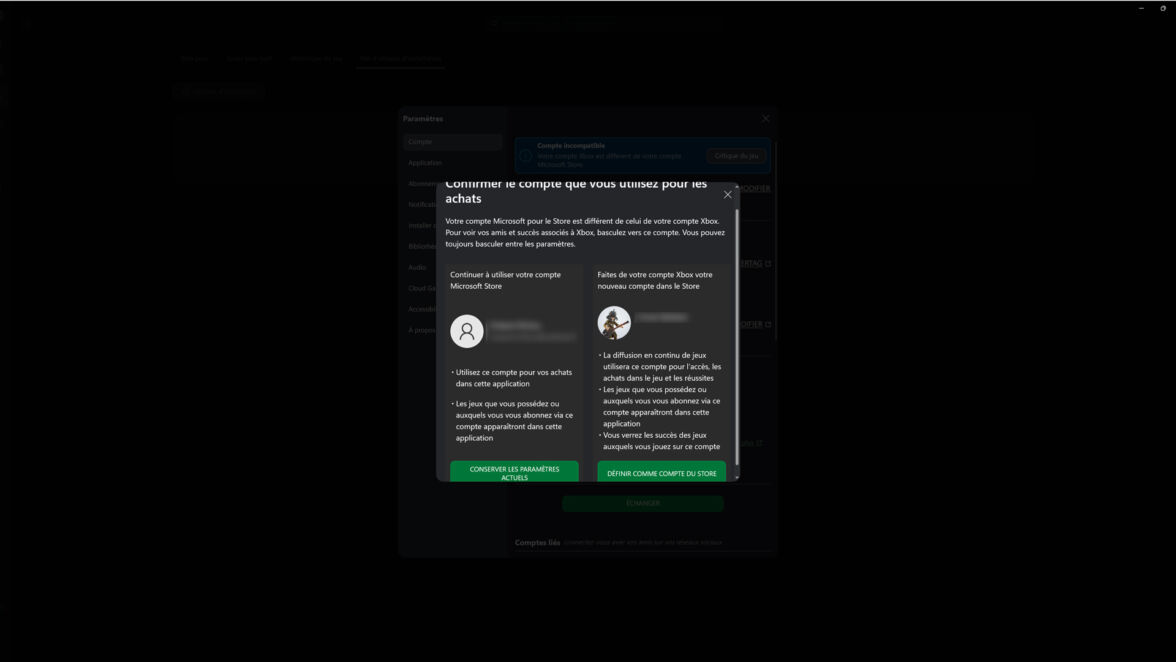
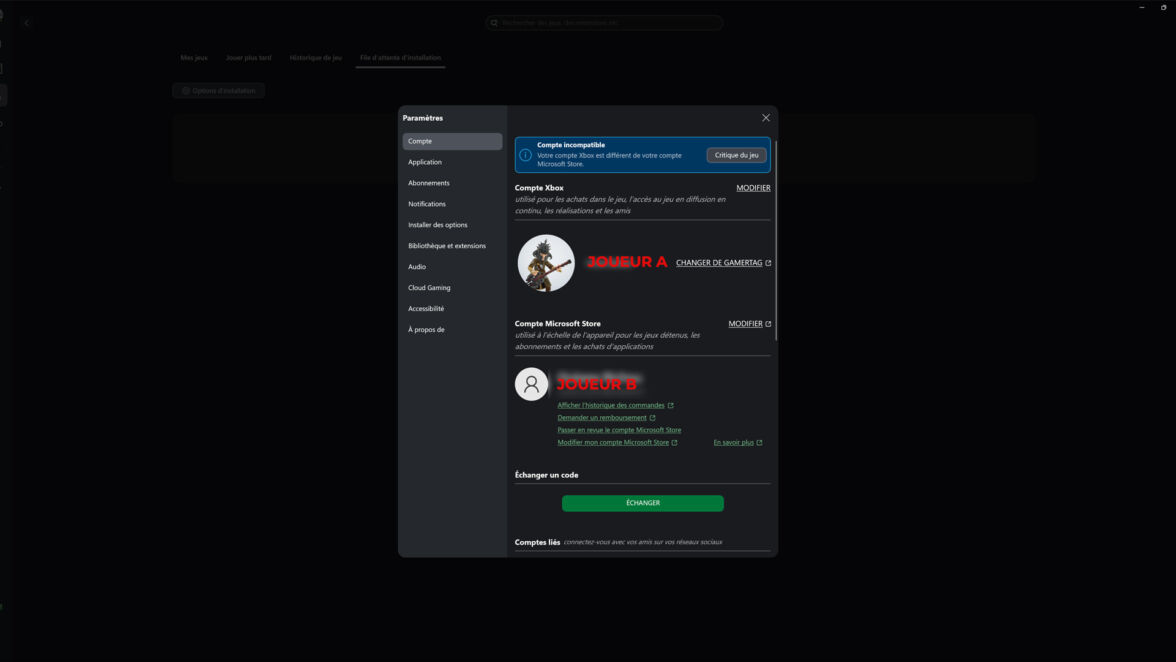
- 3) Configurer les comptes sur l’application Xbox PC : Au premier démarrage de l’application Xbox, vous serez automatiquement connecté avec le compte utilisé sur le Microsoft Store, donc celui du joueur A. Il faudra alors déconnecter ce compte dans l’application Xbox, puis connecter le compte avec lequel vous souhaitez jouer, c’est-à-dire celui du joueur B. L’application détectera que le compte Microsoft Store et le compte Xbox ne sont pas les mêmes. Vous pourrez vérifier dans les paramètres que le compte de joueur est celui du joueur B, tandis que le compte du Store est celui du joueur A. Vous pourrez ensuite télécharger tout le contenu du joueur A et en profiter.
Si toutefois le compte du Store ne se met pas à jour, il est possible de le modifier en cliquant sur “Modifier mon compte Microsoft Store”. Vous serez alors amené à déconnecter le compte et appuyer sur “Modifier mon compte Microsoft Store” une seconde fois pour reconnecter le compte A.
Que peut-on partager avec son compte Microsoft sur PC ?
Tout comme sur consoles Xbox, il est possible de partager l’intégralité du contenu numérique. Cela inclut les jeux, les DLC et les abonnements comme le PC Game Pass, le Xbox Game Pass Essential, le Xbox Game Pass Premium et le Xbox Game Pass Ultimate.
Il s’agit ainsi d’une solution particulièrement économique si vous souhaitez profiter d’un abonnement Game Pass à moindre frais.
🔥 BON PLAN : PC Game Pass Ultimate 2x moins cher !
Utilisez le code promo “XboxyCore” pour obtenir 3 mois de PC Game Pass à 25 € au lieu de au lieu de 45 €.
Malheureusement, les jeux qui nécessitent un launcher externe ne peuvent pas être partagés. C’est le cas par exemple des jeux EA, Ubisoft, Blizzard et Riot Games. Les derniers Call of Duty ne sont pas non plus partageables, car ils se lient automatiquement à Battle.net.
FAQ sur le partage de compte Microsoft Store
Quelques contenus ne peuvent pas être partagés ?
Tout ce qui relève des microtransactions affectées à un compte (skin, monnaie virtuelle, avantage en jeu, etc) ne peut pas être partagé. Il en est de même pour les jeux EA, Ubisoft, Blizzard et Riot Games, ainsi que les derniers Call of Duty.
Le partage fonctionne-t-il si nous n’utilisons pas la même version de Windows ?
Que vous soyez adepte de Windows 10 ou Windows 11, il n’y a absolument aucune barrière. La manipulation reste d’ailleurs la même avec Windows 11.
Le fait de partager mon compte sur le Microsoft Store a-t-il une influence sur mon partage de compte console ?
Il n’y a strictement aucun rapport entre le partage sur PC et le partage sur consoles. Vous pouvez très bien faire du partage sur console Xbox avec votre sœur et partager votre compte PC avec votre père.
Est-ce que le partage de compte est autorisé ? Y a-t-il des risques ?
Oui, le partage de compte est autorisé et ne comporte pas de risques. Il faut noter qu’il y a tout de même un onglet dédié à la gestion des comptes dans l’application Xbox. Il s’agit bien d’une fonctionnalité supportée et proposée par Microsoft avec une mention spécifique sur le site de Microsoft pour donner cette possibilité :
Pour modifier le compte Microsoft Store pour partager des achats et des licences dans l’application Xbox pour PC :
- Lancez l’application Xbox et connectez-vous avec le compte Microsoft que vous utilisez pour Xbox.
- Sélectionnez votre gamerpic, puis sélectionnez Paramètres.
- Sous Compte, sélectionnez Modifier mon compte Microsoft Store.
- Suivez les instructions à l’écran et connectez-vous au Windows Store avec le compte Microsoft pour les jeux ou l’abonnement que vous allez utiliser.
Si je change de PC, dois-je recommencer la procédure ?
En cas de changement de PC, il faudra impérativement recommencer la procédure de A à Z.
Avez-vous constaté des problèmes techniques ?
En tant que joueur B, je rencontre un problème au démarrage de Gears 5 si je ne me connecte pas en premier. Il est par exemple impossible de me connecter aux services du jeu si le joueur A (propriétaire du Xbox Game Pass Ultimate) y est déjà connecté.
Le partage fonctionne-t-il sur ROG Xbox Ally ?
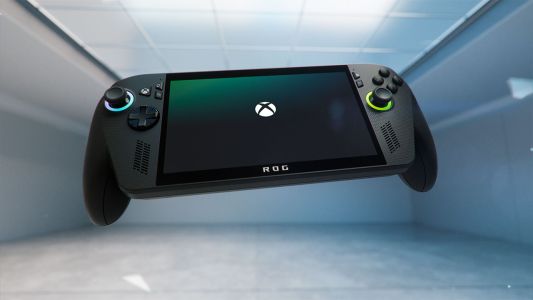
Oui, il est tout à fait possible de profiter de l’abonnement Game Pass et de la bibliothèque de jeu d’un proche sur votre ROG Xbox Ally, puisqu’il s’agit d’un PC sous Windows 11.















4 commentaires









À ne pas manquer










Test
Perso avec mon pote, j’ai juste donner mes codes, il s’est co sur le store de Microsoft et c’était bon. Pas besoin de se déco ou quoi que se soit. Par contre on peut le faire jusqu’a combien ce truc ?
Visiblement c’est également possible entre 2 Xbox. Question bête : si les jeux sont partagés, les progressions et achats inApp (comme des cosmétiques) sont liés au compte sur lequel on joue, pas sur le compte du pass c’est bien ça ? Merci
Pouvoir partager le Game Pass ou les jeux achetés, et même jouer simultanément, rend le mode coopératif beaucoup plus accessible, qu’il s’agisse d’un gros titre ou d’un jeu plus occasionnel comme draw climber