



Voici comment utiliser et paramétrer Discord sur Xbox
 Par Francozore
Pour l’arrivée de Discord sur Xbox



Tout fraîchement disponible pour tous les possesseurs d’une Xbox Series X|S ou d’une Xbox One, Discord va indéniablement changer les habitudes des joueurs qui pourront désormais chatter facilement sur des supports différents, facilitant la communication sur des jeux cross-play. L’intégration de Discord à l’écosystème reste particulière et c’est pour cela que nous vous proposons ce court tutoriel pour faire vos premiers pas du Discord via la Xbox.
Lier ses comptes Discord et Xbox
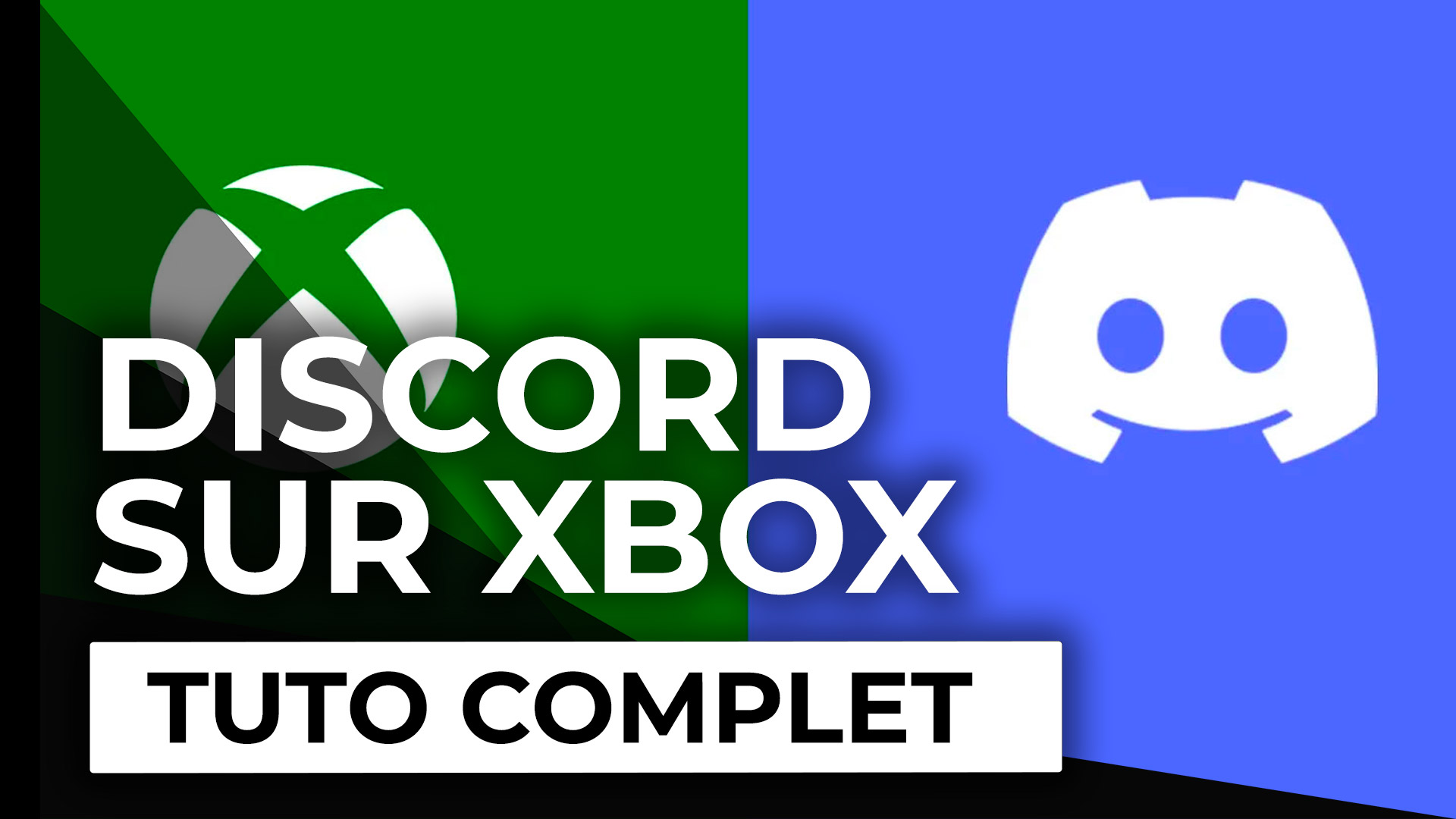
Avant toute chose, il faut savoir qu’il n’existe aucune application Discord accessible dans le Microsoft Store malgré ce que l’on pourrait croire. Le fameux chat vocal débarque d’une toute autre manière dans l’écosystème Xbox et il faut admettre que les étapes sont assez simples à suivre et intuitives.
Il faut tout d’abord installer l’application mobile Xbox et lier son compte Xbox à son compte Discord.
- Ouvrir l’application Discord ou le site Discord
- Accéder à « Paramètres utilisateurs »
- Choisir “Connexions”
- Ajouter un compte à son profil
- Sélectionner le logo Xbox
- Lier le compte
Parler sur Xbox en utilisant Discord
Une fois que vos comptes Discord et Xbox sont liés, vous devez vous rendre sur l’application mobile Discord et lancer un chat vocal sur un salon ou un appel privé. En descendant dans les options de l’appel, sélectionnez “Transférer sur Xbox”. Cela va lancer l’application Xbox sur votre mobile et vous diriger sur une page dédiée à la manipulation. Vous devez ensuite confirmer le transfert du chat vocal sur votre console à partir de l’application Xbox.
N.B : pour que cela fonctionne, la console que vous utilisez doit être affiliée au profil utilisant le chat vocal, en d’autres termes, vous devez utiliser votre Xbox principale.
Après avoir effectué toutes ces étapes, un onglet Discord apparait sur votre Xbox avec les membres du chat et quelques commandes pour gérer les paramètres audio du chat Discord sur Xbox. Vous pouvez d’ailleurs quitter les applications mobiles Xbox et Discord sur votre téléphone, le chat fonctionnera toujours en continu.
L’intégration de Discord à l’écosystème Xbox est pour le moins intuitive et réellement optimisée en garantissant une bonne communication avec vos amis présents sur tous les supports sans avoir une mauvaise influence sur les performances de votre console et la qualité du réseau. Vous pouvez désormais jouer sur Xbox et parler à vos amis en même temps, y compris s’ils sont sur PC ou PlayStation.











1 commentaire
Dernières actualités









À ne pas manquer








Le truc qui ne fonctionne plus depuis que j’ai dû refaire la connexion DiscordXbox, c’est l’affichage du jeu Xbox en cours pour mes contacts Discord. Avant, si je jouais à Halo Infinite par exemple, les amis le voyaient mais là, ça ne fonctionne plus.
Il y a un truc à faire ?