



Comment streamer son PC ou Android sur Xbox One à la manette
 Par Tomchoucrew
Application Wireless Display



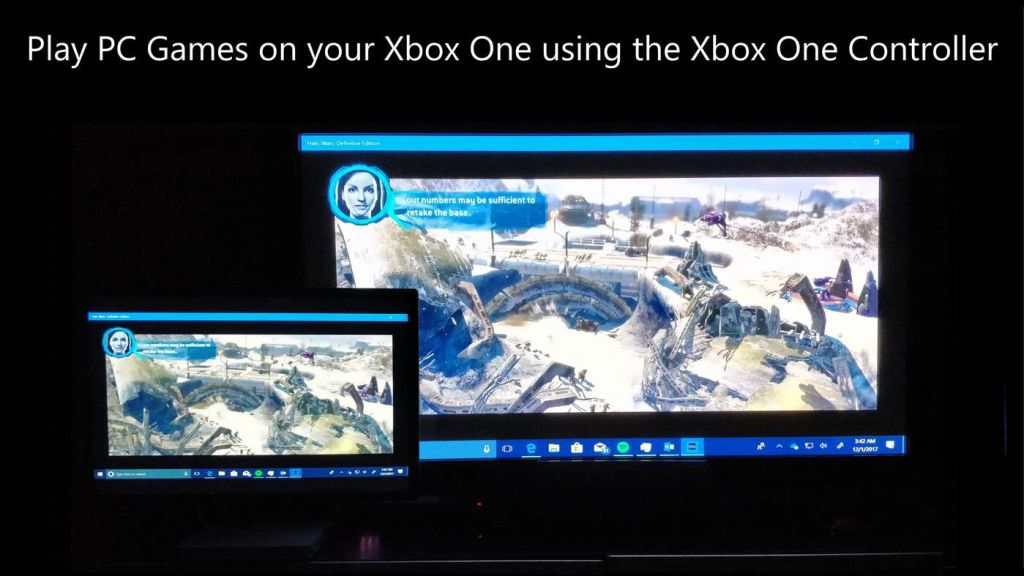
Après plusieurs mois de tests sous différentes formes, Microsoft permet maintenant aux joueurs de contrôler leur PC à la manette en streamant le contenu vers la Xbox One pour l’afficher sur l’écran de la TV. Tout se fait via l’application Wireless Display.
Caster son PC ou device Android sur la Xbox One en utilisant la manette
Il s’agit en réalité d’une mise à jour de l’application Wireless Display disponible sur le Microsoft Store. Vous pouvez maintenant streamer des jeux du PC vers la Xbox One en utilisant la manette Xbox classique. C’est la technologie Miracast qui est ici utilisée, permettant le partage des signaux vidéo/audio d’un appareil vers un diffuseur. Sur PC, vous pouvez ainsi caster votre Xbox One en utilisant les touches Windows+P. L’application dispose de plusieurs options pour les jeux ou la vidéo.
Fonctions disponibles
- Partagez instantanément des photos que vous venez de prendre avec votre famille et vos amis sans les synchroniser via un service cloud.
- Partagez des clips vidéo que vous avez enregistrés avec votre famille et vos amis
- Projetez vos sites Web favoris avec le navigateur Microsoft Edge sur le plus grand écran de votre maison
- Mettez en miroir vos jeux Android sur votre téléviseur pour que vos amis puissent les regarder
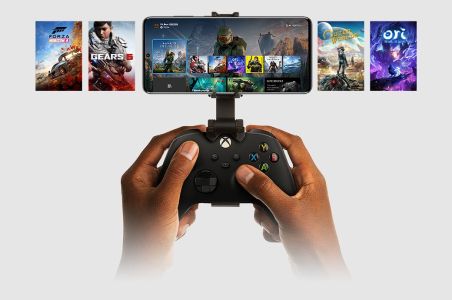
- Jouez à vos jeux PC sur votre Xbox One en utilisant la manette Xbox comme manette de jeu
- Utilisez votre PC sur votre Xbox One avec votre manette en remplacement de votre souris / clavier
A noter que caster du contenu protégé tel que Netflix ou Hulu n’est pas possible via cette application, tout comme la possibilité d’utiliser son clavier/souris. En tout cas pour l’instant.
This is how Microsoft’s new Wireless Display app works. You can use it to control a PC via your Xbox One, and stream PC games to the console and play them with controller https://t.co/tqtqEAZVLU pic.twitter.com/nbX5KySu0m
— Tom Warren (@tomwarren) 13 mars 2019
This is how Microsoft’s new Wireless Display app works. You can use it to control a PC via your Xbox One, and stream PC games to the console and play them with controller https://t.co/tqtqEAZVLU pic.twitter.com/nbX5KySu0m
— Tom Warren (@tomwarren) 13 mars 2019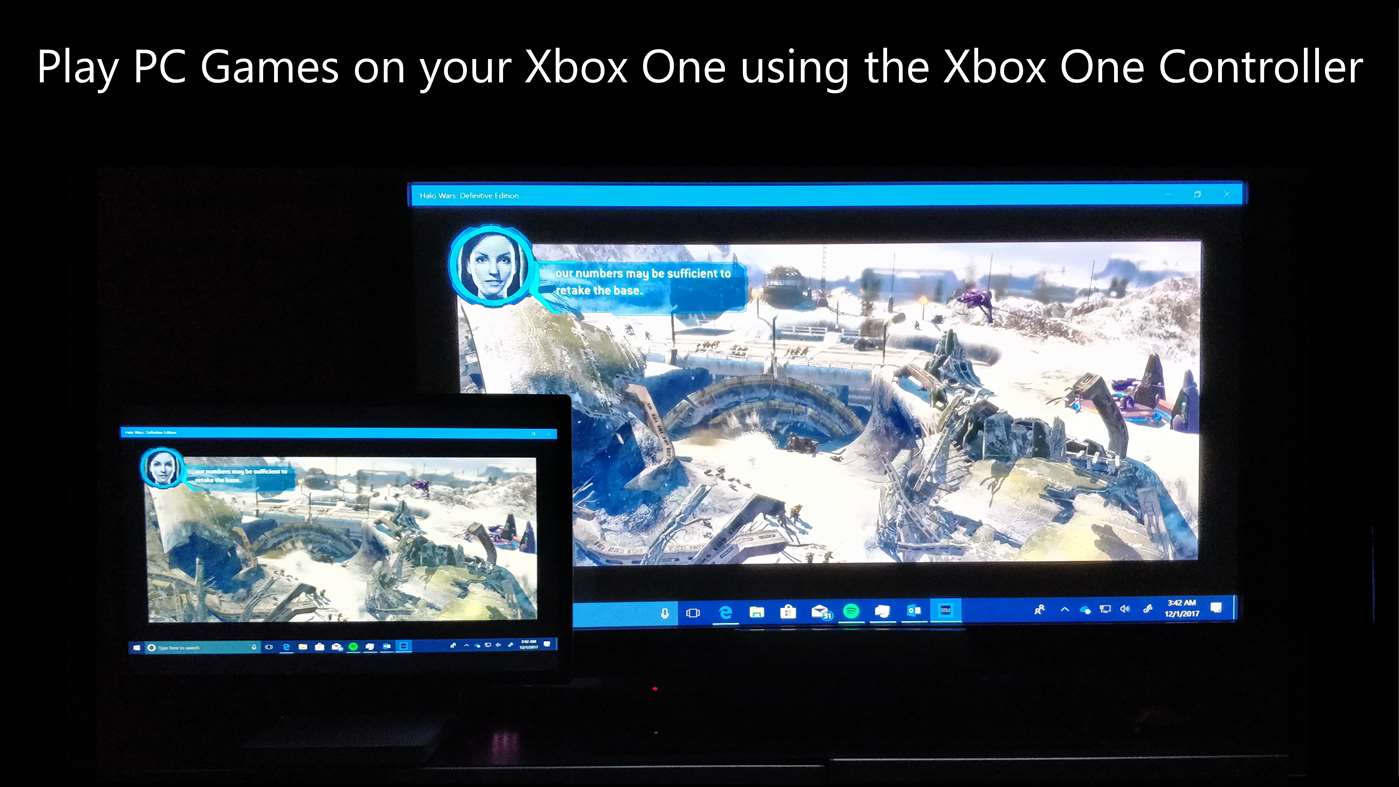










9 commentaires
Dernières actualités







À ne pas manquer





Bonjour, chez moi sur mon Window 10 pourtant bien a jour je n’ai pas dans notification ma xbox, comment fait t-il faire pour qu’elle apparaisse et y connecter son PC ? Parce que ça m’interesse vraiment de jouer a mes jeux steam sur ma xbox 🙂
Curieux de tester ça…
J’ai exactement le même soucis que batto.
J’ai compris le problème, il faut l’adaptateur Miracast (qui coûte 60 boules quand même 🙁 )
Dommage et déçu qu’il faut un accessoire moi qui pensais que ça aurai été plus simple et surtout gratuit…
il faut télécharger sur la console l’appli wireless display sur le store et la lancer !
ensuite il faut faire la manip indiqué dans l’article !
cela ne marche pas terrible ! lagg et glitchs. pas top en config jeu !
l’inverse (streamer la one sur PC) est mieux géré je trouve
batto ( va sur ta console et telecharger Wireless Display) il est gratuit , ou sinon ouvre l’appli Xbox sur tn pc ensuite avec ton clavier tu tape en meme temps ( windows + k J ou P ) et tu vera apparaitre l’appareil que tu veux streamer ( y’a mme ma tv oled) j’ai essayer ca fonctionne aussi.
J’ai beau essayer vos conseils: j’ai une barre de notif qui s’ouvre a droite sur mon pc mais il n’affiche toujours pas la console, j’ai lancer l’appli autant sur la console que le PC…
Ca na fonctionne pas non plus chez moi
Je suis en Ethernet, c’est peut-être ça ?
au final ça fonctionne dès lors que le PC a un matériel wifi avec une connexion active ou pas.
Après c’est décevant, comme le dit jm ysb :
« lagg et glitchs. pas top en config jeu !
l’inverse (streamer la one sur PC) est mieux géré je trouve »