

GTA 6 en fond d’écran sur Xbox : voici trois versions à télécharger maintenant
 Par Tomchoucrew
Un, deux, trois… VI !



On évoque régulièrement l’arrivée de fonds d’écran dynamiques pour les consoles Xbox, mais savez-vous que vous pouvez également mettre l’image que vous souhaitez, et ainsi personnaliser l’affichage de votre console ? C’est très facile, on vous explique comment faire.
Fond d’écran GTA 6 : trois modèles à télécharger en haute résolution
Il existe plusieurs façons pour changer son fond d’écran Xbox, mais si vous souhaitez y placer une image personnalisée, il faut passer par le téléchargement de l’image pour l’enregistrer sur une clé USB avant de la mettre sur Xbox.
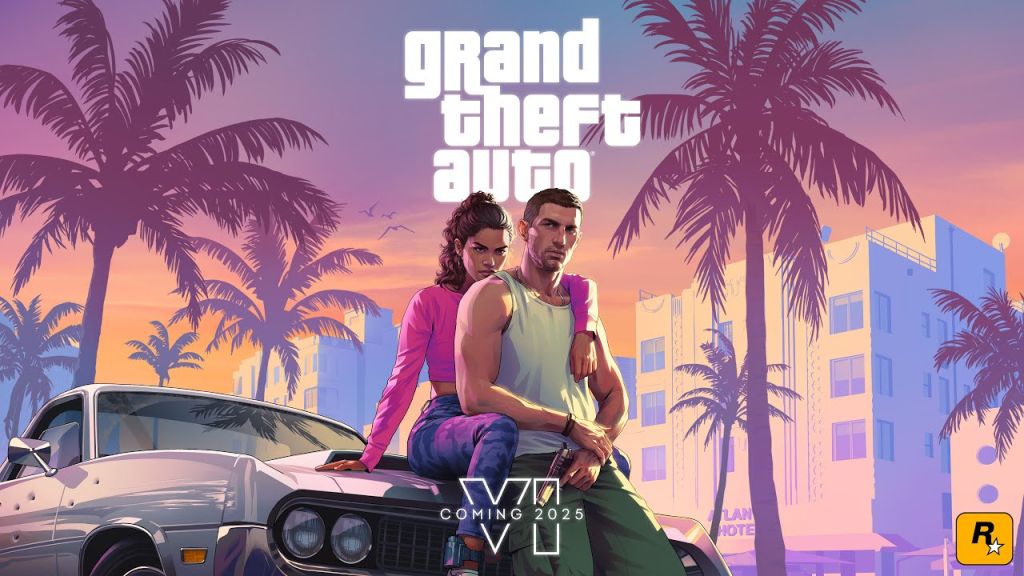
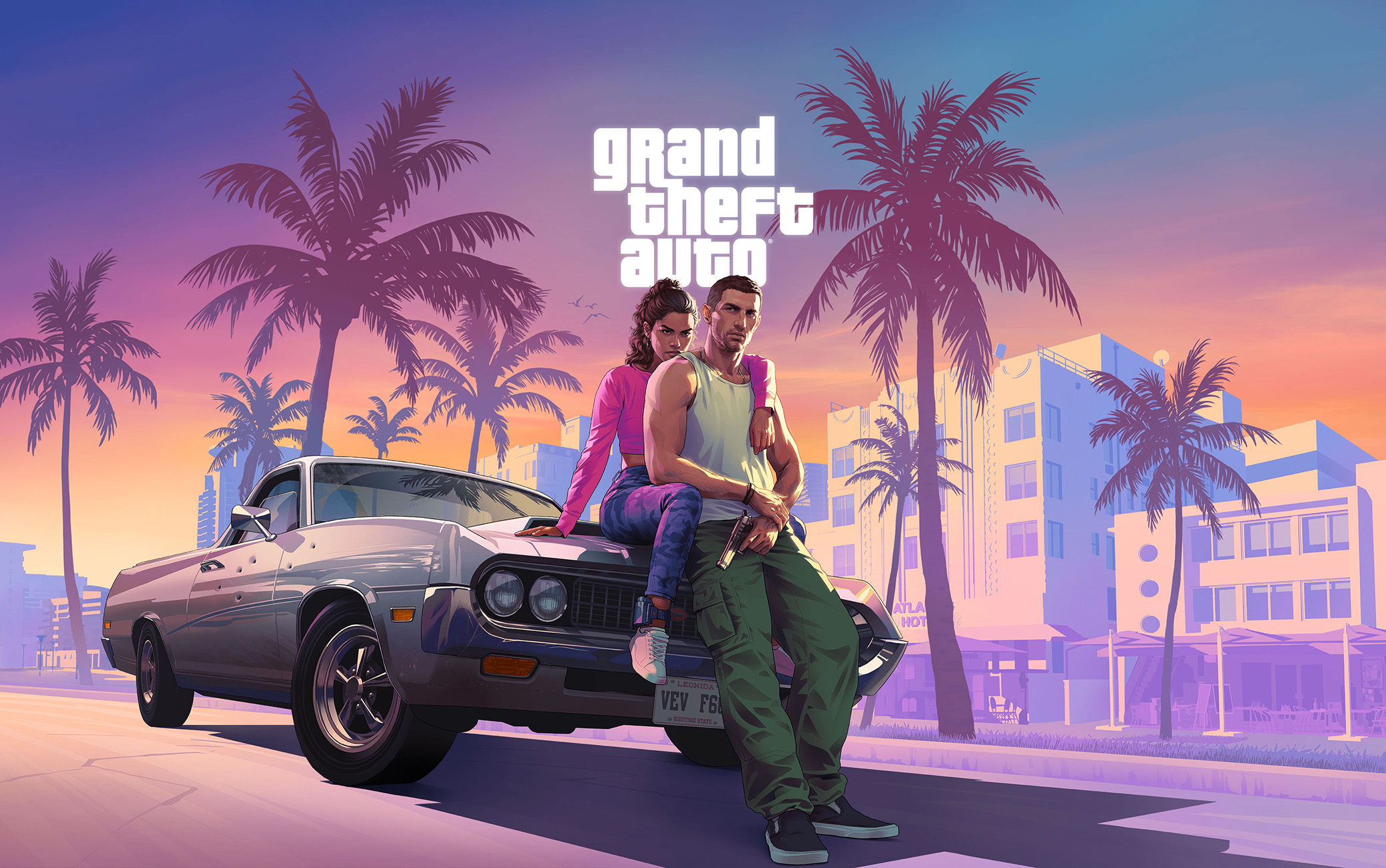
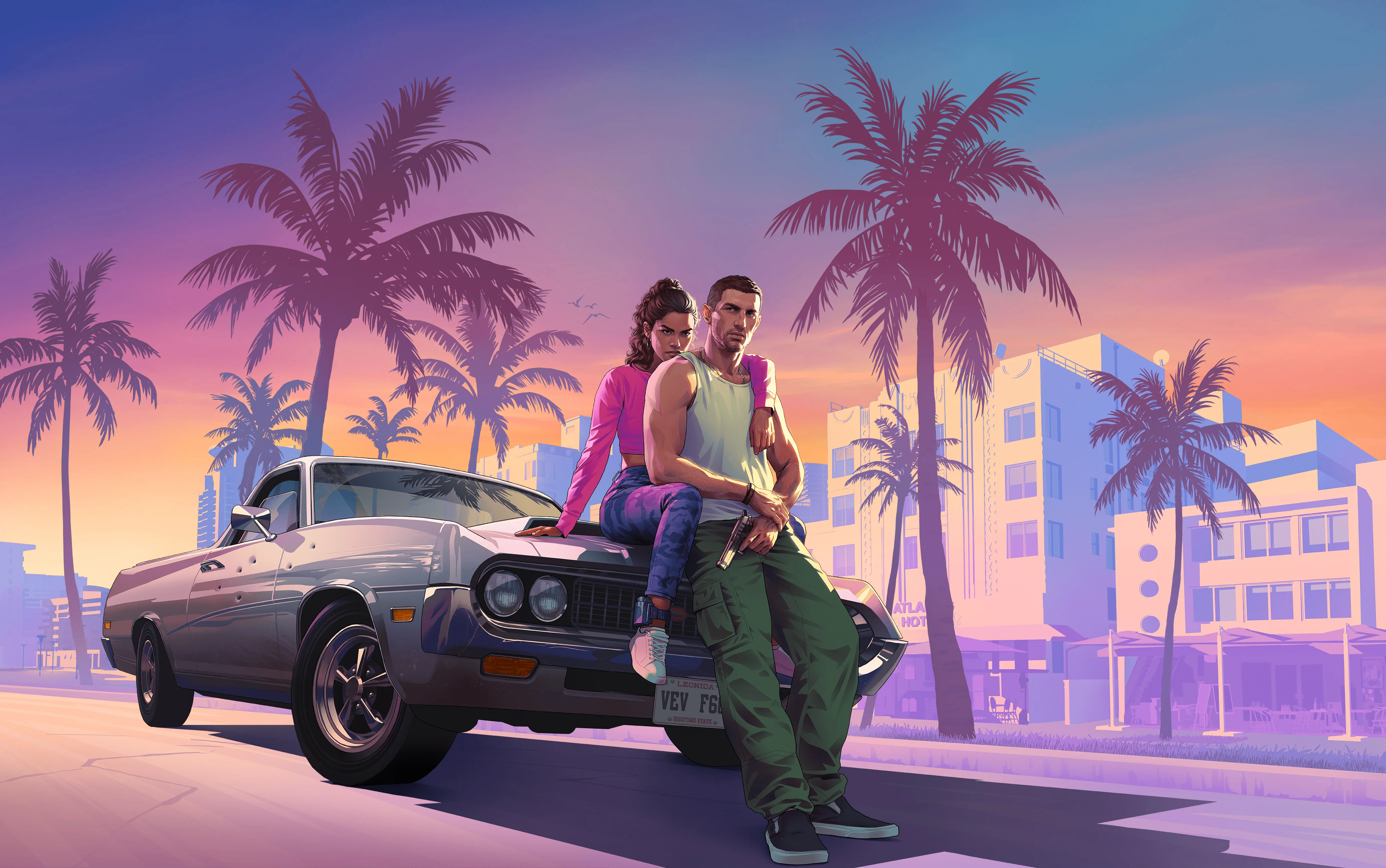
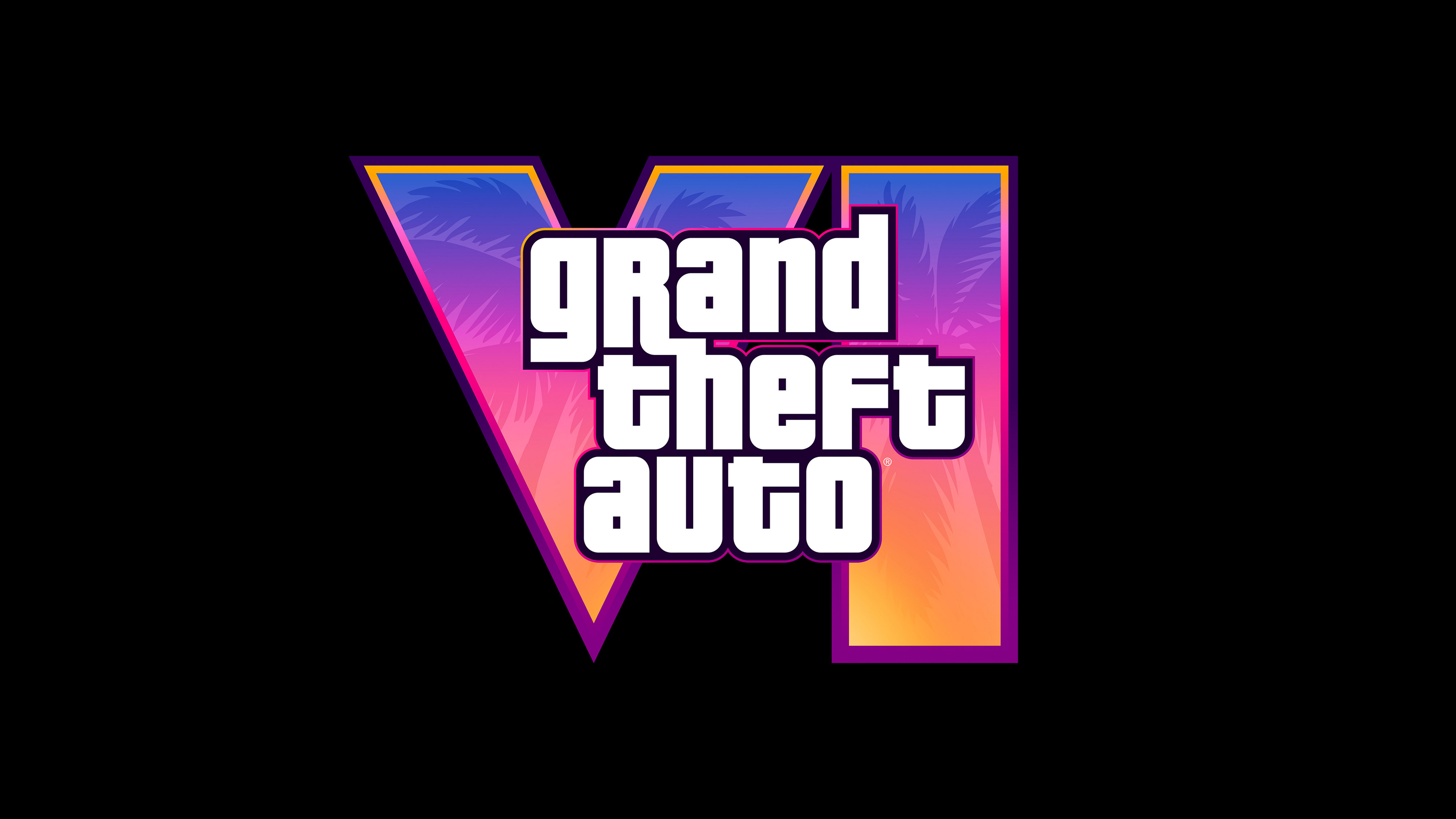
Si vous recherchez un fond d’écran GTA 6, nous avons trois versions pour vous en haute résolution ! Choisissez d’abord l’une des trois images ci-dessous en cliquant dessus puis téléchargez l’image sur votre périphérique.
Fond d’écran GTA 6 avec logo GTA
Fond d’écran GTA 6 sans le logo GTA
Fond d’écran du logo GTA 6
Appliquez le fond d’écran sur Xbox
Une fois que vous avez téléchargé le fond d’écran GTA 6, il suffit de suivre les étapes ci-dessous pour l’appliquer.
- Enregistrer l’image sur la clé USB ou le disque dur externe
- Connecter la clé USB à la console Xbox
- Aller dans le menu “Mes jeux et applications” sur Xbox.
- Ouvrir l’application “Lecteur média” afin de pouvoir explorer le contenu du périphérique de stockage
- Choisir l’image souhaitée
- Presser le bouton Menu (Start) de la manette Xbox
- Sélectionner “Définir comme fond d’écran”
Une autre façon de le faire est de naviguer sur Xboxygen avec Microsoft Edge, d’ouvrir l’image que vous souhaitez et de placer le curseur dessus. Pressez ensuite le bouton “Menu” de la manette et choisissez l’option “Définir comme fond d’écran”.






Derniers articles de GTA 6 – Grand Theft Auto VI










0 commentaire

Dernières actualités







À ne pas manquer