

GTA 6 in HDR op een LG OLED-tv: schakel HGiG in en stel deze drie waarden in
 Door SauroneMX338

Stel HDR in GTA 6 af op je LG OLED-tv. Zo activeer je HGiG en kies je de juiste piekhelderheid, het zwartniveau en de waarde voor papierwit.



Speel je GTA 6 op een LG OLED-tv, zet dan eerst HGiG aan voordat je HDR afstelt. Maar welke waarden kies je vervolgens in de game? Metingen van Vincent Teoh van HDTVTest laten zien dat de helderheid op het kalibratiescherm kan afwijken van wat je tijdens het spelen ziet. Zo stel je eerst je televisie en vervolgens de drie schuifregelaars in GTA 6 in.
Op 20 november 2026 bijgewerkt met aanvullende aanbevelingen.
Schakel HGiG in op je televisie
De meeste games met HDR hebben een kalibratiemenu. Daar geef je aan hoe helder en hoe donker je televisie het beeld kan weergeven, zodat de game het HDR-beeld daarop kan afstemmen.
Zoals Vincent Teoh van HDTVTest uitlegt, passen televisies doorgaans ook zelf tonemapping toe op het HDR-signaal. Dat kan de kalibratie doorkruisen, ook op de LG OLED-tv’s die populair zijn bij gamers. Zet daarom HGiG aan. Daarmee schakel je de dynamische tonemapping van de tv uit en laat je de verwerking van het HDR-signaal over aan de console of de game.
Zo voorkom je dat je televisie het beeld na de kalibratie in de game nogmaals aanpast. Helderheid en details in felle delen van het beeld blijven daardoor dichter bij wat de ontwikkelaars voor ogen hadden. Je krijgt meer controle over de hooglichten en loopt minder risico dat details wegvallen doordat de tv het beeld extra helder maakt.
Hoe schakel je HGiG in op een LG OLED-tv?
- Open de instellingen van je televisie.
- Gebruik je de gamemodus, kies dan Alle instellingen.
- Ga naar Geavanceerde instellingen en vervolgens naar Helderheid.
- Selecteer Tonemapping.
- Schakel HGiG in.
Welke HDR-instellingen kies je in GTA 6 op PS5 en Xbox Series X|S?
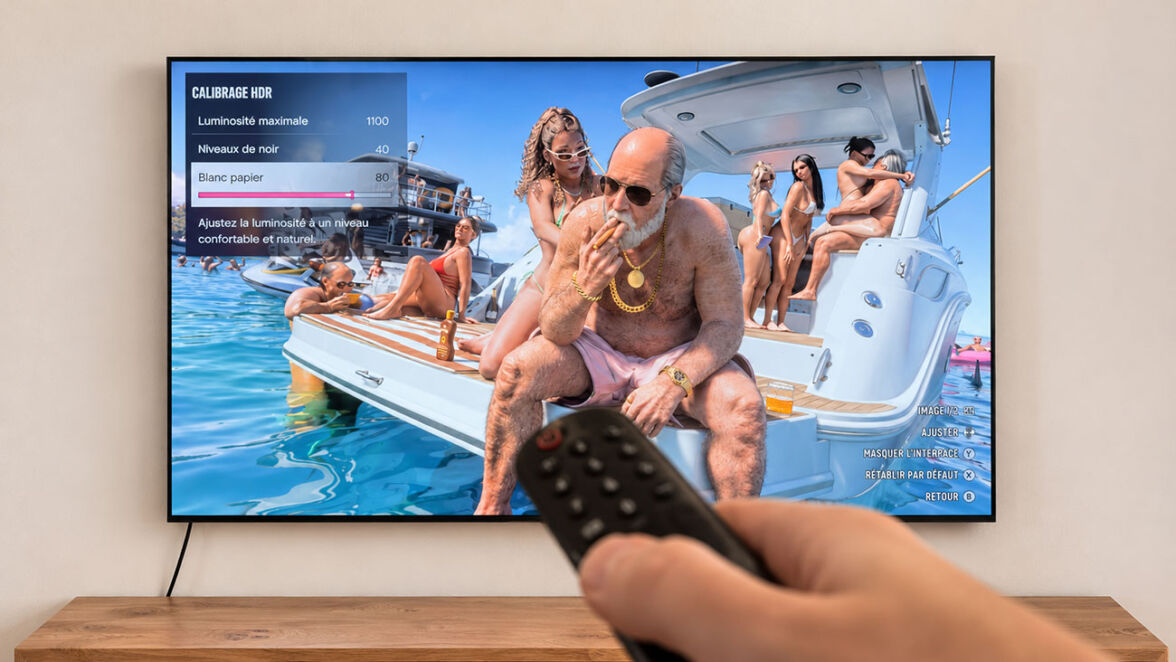
Open in GTA 6 Instellingen > Beeld > HDR-kalibratie. Doe dit ook als je HDR al op je console hebt gekalibreerd. Volgens de tests van Vincent Teoh gebruikt GTA 6 de HDR-systeeminstellingen van de PS5 en Xbox Series X|S niet. Voor een scherm dat in HDR minstens 1.000 nits haalt, raadt hij de volgende startwaarden aan.
| Instelling in GTA 6 | Startwaarde |
|---|---|
| Piekhelderheid | 2.000 nits |
| Zwartniveau | 20 |
| Papierwit | 35 |
Waarom kies je 2.000 op een tv die maximaal 1.000 nits haalt? De schuifregelaars beïnvloeden elkaar. Verlaag je papierwit tot onder de standaardwaarde van 50, dan worden ook reflecties in de game minder helder, terwijl het testpatroon dezelfde piekwaarde blijft tonen. Met de helderheid op 1.000 mat Vincent Teoh bij de zon in de game ongeveer 600 nits. De instelling van 2.000 compenseert dat verschil.
Stel het zwartniveau af in een donkere kamer. Verberg de interface van het testpatroon, begin bij 0 en verhoog het zwartniveau totdat je het dambordpatroon op de achtergrond nét kunt zien. Vincent Teoh kwam op zijn Sony-referentiemonitor uit op 20. Kies op je eigen LG OLED de waarde waarbij het patroon voor jou net zichtbaar wordt.
GTA 6-gidsen en tips
- GTA 6-cheats
- Alle achievements en trofeeën van GTA 6
- GTA 6-gids: alles wat je moet weten om te beginnen
- 18 tips om goed te beginnen in GTA 6
- GTA 6-kaart: alle locaties
- Snel reizen in GTA 6
- De beste richtinstellingen voor GTA 6
- Je auto bedienen: richtingaanwijzers, motor, kofferbak en ramen
- HDR instellen in GTA 6 op een LG OLED-tv
- De officiële GTA 6-kaart downloaden en printen
- Romantiek in GTA 6: zo speel je de intieme scènes vrij
- Zo speel je GTA 6 in first person
- Waar vind je het naturistenkamp in GTA 6?
- Naaktheid in GTA 6: wat zie je van Lucia en Jason?
- GTA 6 voor 100% uitspelen: alle 35 doelen


Laatste artikelen van GTA 6 – Grand Theft Auto VI


0 reacties

Ontdek andere spellen


Senua
 2027
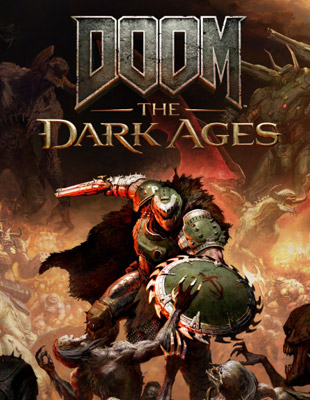
DOOM: The Dark Ages
 14/05/2026
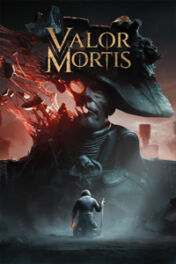
Valor Mortis
13/10/2026 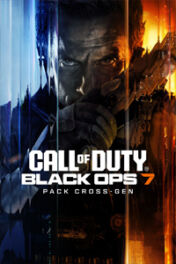
Call of Duty: Black Ops 7
14/11/2025 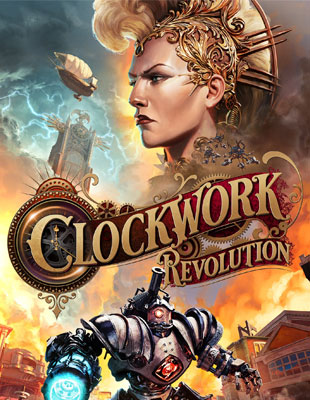
Clockwork Revolution
2027 
Minecraft Dungeons II
29/09/2026 
Grabbed by the Ghoulies
13/11/2026 
John Carpenter’s Toxic Commando
12/11/2026 

Forza Horizon 6
19/05/2026
Laatste nieuws


Niet te missen