

GTA 6 en HDR sur TV LG OLED : activez le HGiG, puis ajustez absolument ces trois réglages
 Par SauroneMX338




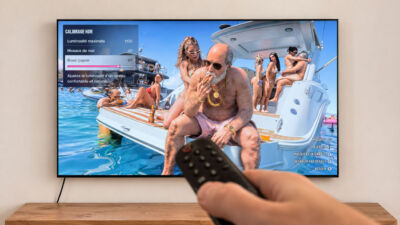
Sur un téléviseur LG OLED, activer le HGiG est la première étape pour régler le HDR de GTA 6. Mais que faut-il choisir ensuite dans les menus du jeu ? Les mesures de Vincent Teoh, de la chaîne HDTVTest, montrent que la luminosité annoncée par l’écran de calibrage peut différer de celle que l’on retrouve en pleine partie. Voici comment régler votre téléviseur, puis ajuster les trois curseurs de GTA 6.
Article mis à jour le 20 novembre 2026 avec des recommandations supplémentaires.
Activez le HGIG sur votre téléviseur
La plupart des jeux compatibles HDR disposent d’outils de calibration dans lesquels il est nécessaire de régler les valeurs maximales et minimales de votre téléviseur afin de profiter d’un HDR bien calibré.
Seulement voilà, comme le rappelle Vincent Teoh de la chaîne HDTVTest, les téléviseurs appliquent généralement tous leur propre tone mapping de HDR, ce qui peut poser problème lors de la calibration. C’est le cas notamment des téléviseurs LG OLED, très populaires chez les joueurs. Pour y remédier, il est important d’activer l’option HGIG, qui va faire en sorte de désactiver le tone mapping dynamique du téléviseur et de laisser la console ou le jeu gérer directement le traitement du signal HDR.
Concrètement, cela permet d’éviter que le téléviseur ne modifie une seconde fois l’image après les réglages effectués dans le jeu. Le HGIG permet ainsi de respecter davantage les intentions des développeurs, notamment en matière de luminosité et de détails dans les zones très lumineuses. Vous profitez alors d’une image HDR plus fidèle, avec des hautes lumières mieux maîtrisées et moins de risques de voir certains détails disparaître à cause d’une luminosité artificiellement augmentée.
Comment activer le HGIG sur les TV LG OLED ?
- Ouvrez les paramètres de votre téléviseur
- Si vous êtes en Mode Jeu, sélectionnez “Tous les paramètres”
- Choisissez ensuite Paramètres avancés, puis Luminosité
- Cliquez ensuite sur Mappage des Tonalités
- Activez l’option HGIG
Quels réglages HDR choisir dans GTA 6 sur PS5 et Xbox Series X|S ?
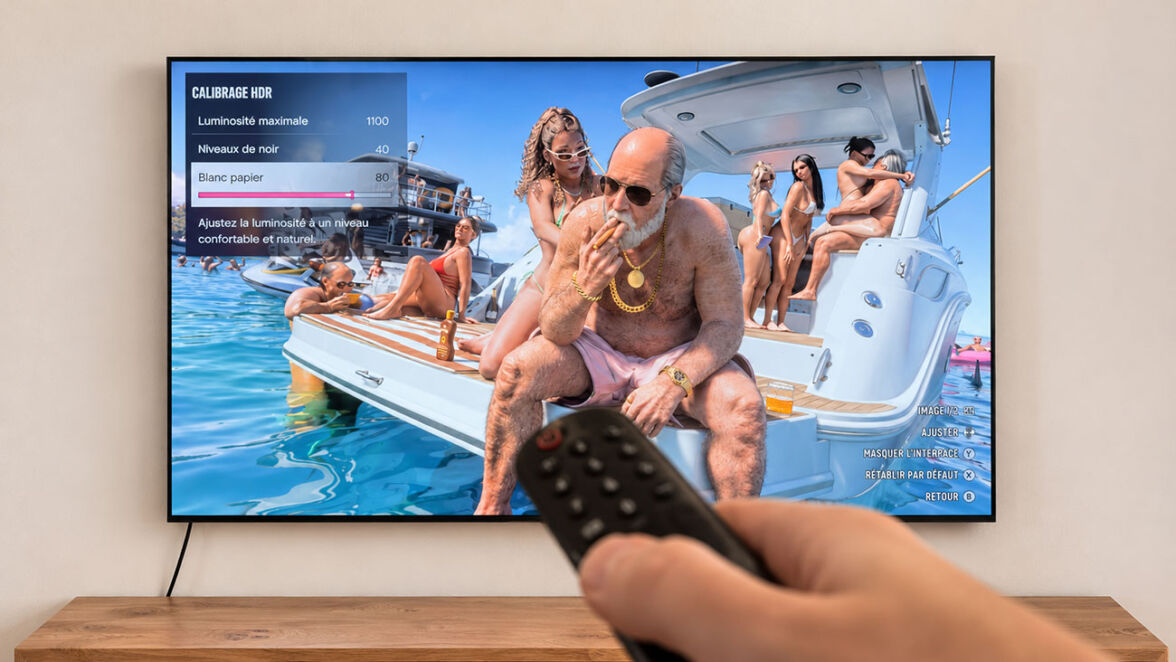
Ouvrez Paramètres > Affichage > Calibrage HDR dans GTA 6. Cette étape compte même si vous avez déjà calibré votre console. Selon les tests de Vincent Teoh, GTA 6 ignore les réglages HDR système de la PS5 et des Xbox Series X|S. Sur un écran capable d’atteindre au moins 1 000 nits en HDR, le spécialiste conseille de partir des valeurs suivantes.
| Réglage dans GTA 6 | Valeur de départ |
|---|---|
| Luminosité maximale | 2 000 nits |
| Niveaux de noir | 20 |
| Blanc papier | 35 |
Pourquoi choisir 2 000 sur un téléviseur qui culmine à 1 000 nits ? Parce que les curseurs interagissent. Abaisser le blanc papier sous sa valeur par défaut de 50 réduit aussi la luminosité des reflets en jeu, alors que la mire continue d’afficher la même valeur maximale. Avec le curseur de luminosité à 1 000, Vincent Teoh a ainsi mesuré environ 600 nits sur le soleil. La valeur de 2 000 sert à compenser cet écart.
Pour affiner les noirs sur votre écran, faites le réglage dans une pièce sombre. Masquez l’interface de la mire, partez de 0, puis augmentez progressivement le niveau de noir jusqu’à ce que le damier en arrière-plan devienne tout juste visible. Vincent Teoh est arrivé à 20 sur son moniteur de référence Sony. Sur votre LG OLED, fiez-vous à l’apparition du damier pour choisir la valeur finale.
Guides et astuces GTA 6
- Codes de triche GTA 6
- Tous les succès et trophées de GTA 6
- Carte GTA 6 : tous les emplacements
- Carte officielle de GTA 6 à imprimer
- Liste des 22 Radios et 841 morceaux
- Romance GTA 6 : comment débloquer les scènes intimes
- La nudité de Lucia et Jason
- Où trouver le camp naturiste
- Trouver les 10 zones de méditation de GTA 6
- Guide GTA 6 : tout savoir pour commencer
- Voyager rapidement dans GTA 6
- Meilleurs réglages de visée dans GTA 6
- Ajuster sa voiture : clignotants, moteur, coffre, baisser les vitres
- HDR dans GTA 6 : bien régler sa TV
- Activer la vue FPS
- Comment finir GTA 6 à 100 % ?
- GTA 6 à plus de 30 FPS sur Xbox Series X|S
- Les 5 niveaux du Profil Criminel


Derniers articles de GTA 6 – Grand Theft Auto VI




0 commentaire

Dernières actualités



À ne pas manquer